Pytanie o częstotliwość aktualizacji dostaję zwykle w dwóch sytuacjach: albo ktoś dopiero dostał gotową stronę i chce wiedzieć, co teraz, albo ktoś nie logował się do panelu od pół roku i zobaczył czerwony licznik z dwudziestoma czterema aktualizacjami.
Obie sytuacje mają tę samą odpowiedź, tylko w drugiej trzeba jej użyć ostrożniej. Poniżej rozkładam to na konkretny rytm, właściwą kolejność i proces, który da się powtarzać bez nerwów — plus co robić, kiedy coś jednak pójdzie nie tak.
Krótka odpowiedź: jak często aktualizować WordPress?
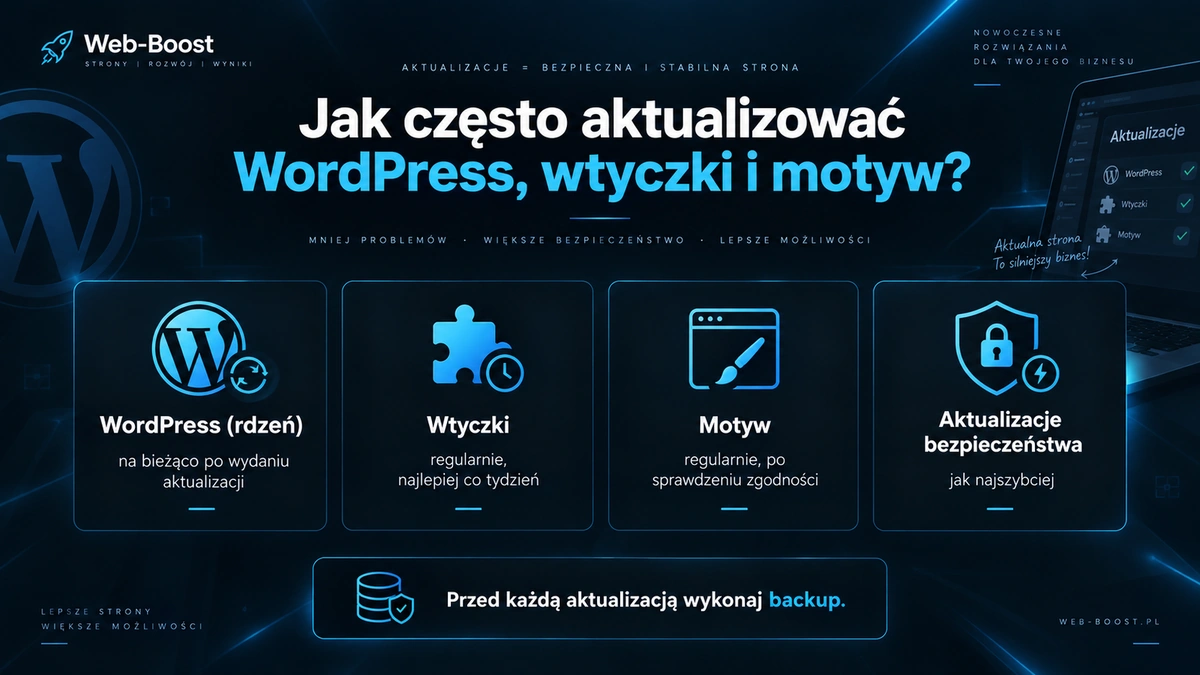
Najkrótsza odpowiedź: wtyczki przeglądaj raz w tygodniu, rdzeń WordPressa i motyw raz w miesiącu, wersję PHP raz na kwartał, a poprawki bezpieczeństwa wdrażaj od razu, niezależnie od harmonogramu. To punkt wyjścia, nie sztywna reguła — dalej wyjaśniam, od czego zależy odchylenie w jedną albo drugą stronę.
| Element | Rekomendowana kontrola | Uwagi |
|---|---|---|
| Rdzeń WordPressa | raz w miesiącu | wydania poprawkowe zwykle instalują się same; przy dużym wydaniu zaplanuj test |
| Wtyczki | raz w tygodniu | tutaj pojawia się najwięcej zmian i najwięcej problemów |
| Motyw | raz w miesiącu | sprawdź, czy zmiany w plikach motywu robiono w motywie potomnym |
| PHP | raz na kwartał | decyzja hostingowa, nie jedno kliknięcie w panelu WordPressa |
| Poprawka bezpieczeństwa | od razu | nie czeka na okno serwisowe ani na koniec miesiąca |
Ten rytm sprawdza się na typowej stronie firmowej. Realna częstotliwość zależy jednak od kilku rzeczy, o których warto wiedzieć zawczasu:
- Rodzaj strony — wizytówka z pięcioma podstronami i serwis z kontem klienta to inny poziom ryzyka.
- Liczba wtyczek i integracji — im więcej elementów, tym więcej możliwych konfliktów przy każdej aktualizacji.
- Czy działa na niej sprzedaż — w sklepie każda godzina awarii kosztuje konkretne pieniądze, więc rośnie i ostrożność, i częstotliwość kontroli.
- Płatności i przekazywanie danych na zewnątrz — bramki płatnicze oraz integracje API bywają wrażliwe na wersje bibliotek.
- Krytyczność samej aktualizacji — łatka bezpieczeństwa i nowa funkcja w wtyczce do galerii to dwie różne pilności.
Dlaczego aktualizacji WordPress nie warto odkładać
Kiedy autor wtyczki wydaje poprawkę bezpieczeństwa, informacja o samej luce staje się w praktyce publiczna. Zmiana jest widoczna w kodzie, opis trafia do publicznych baz podatności, a strony, które nie zaktualizowały wtyczki, stają się celami łatwiejszymi niż przed publikacją łatki. Odkładanie aktualizacji o miesiąc nie utrzymuje status quo — pogarsza sytuację.
Druga rzecz jest mniej dramatyczna, ale kosztuje więcej czasu: zaległości nie rosną liniowo. Jedna aktualizacja pominięta o tydzień to zwykle jedno kliknięcie. Dwadzieścia aktualizacji zaległych od pół roku to już przeskok przez kilka dużych wydań naraz, w którym nie wiadomo, który element zepsuł co. Właśnie dlatego regularny, nudny rytm wychodzi taniej od jednej dużej akcji ratunkowej raz w roku.
Aktualizacje są jednym z najważniejszych zabezpieczeń, ale nie jedynym — zobacz też 12 kroków zabezpieczenia strony WordPress.
Co właściwie trzeba aktualizować?
Rdzeń WordPressa
WordPress rozróżnia wydania poprawkowe i duże. Zgodnie z oficjalną dokumentacją, do wersji 5.6 każda instalacja miała domyślnie włączone automatyczne aktualizacje wyłącznie dla wydań poprawkowych i plików tłumaczeń. Od wersji 5.6 nowe instalacje mają domyślnie włączone automatyczne aktualizacje zarówno wydań poprawkowych, jak i dużych — o ile WordPress nie wykryje, że pliki są pod kontrolą wersji. Instalacje utworzone wcześniej zachowują stare zachowanie, czyli tylko wydania poprawkowe, dopóki administrator nie zmieni tego sam.
W praktyce oznacza to jedno: nie zakładaj, jak Twoja strona jest ustawiona, bo zależy to od tego, kiedy i jak została postawiona. Zachowaniem sterują stałe w pliku wp-config.php — WP_AUTO_UPDATE_CORE przyjmuje wartość true (wydania rozwojowe, poprawkowe i duże włączone), false (wszystkie wyłączone) albo minor (tylko poprawkowe).
Wtyczki
Tu dzieje się najwięcej: wtyczek jest najwięcej, zmieniają się najczęściej i pochodzą od autorów o bardzo różnej jakości pracy. Automatyczne aktualizacje wtyczek nie są domyślnie włączone. Dokumentacja WordPressa mówi wprost, że w domyślnej konfiguracji automatyczne aktualizacje w tle dotyczą wtyczek i motywów tylko w szczególnych przypadkach, określanych odpowiedzią API WordPress.org, którą kontroluje zespół bezpieczeństwa WordPressa w celu łatania krytycznych podatności. Innymi słowy: przy naprawdę poważnej luce łatka może dojść do Ciebie sama, ale to wyjątek, nie mechanizm, na którym można oprzeć utrzymanie strony.
Od WordPressa 5.5 automatyczne aktualizacje można włączać osobno dla każdej wtyczki, bezpośrednio na liście wtyczek w panelu, w kolumnie odpowiadającej za aktualizacje automatyczne.
Motyw
Motyw aktualizuje się rzadziej niż wtyczki, ale jego aktualizacja potrafi zrobić więcej widocznego bałaganu, bo dotyczy wyglądu całej strony. Kluczowe pytanie brzmi: czy ktoś kiedykolwiek edytował pliki motywu bezpośrednio? Jeśli tak i nie był to motyw potomny, aktualizacja nadpisze te zmiany. To jeden z niewielu momentów, w których aktualizacja naprawdę usuwa czyjąś pracę — i jednocześnie najczęstszy powód, dla którego ktoś w ogóle przestał aktualizować motyw.
PHP
PHP to element pomijany najczęściej, bo nie widać go na liście aktualizacji WordPressa. Wersję PHP zmienia się w panelu hostingu, nie w panelu strony. Za stara wersja oznacza gorszą wydajność i brak poprawek bezpieczeństwa na poziomie samego języka; za nowa, wdrożona bez sprawdzenia, potrafi wyłączyć wtyczkę, która nie została jeszcze pod nią przygotowana. Dlatego zmiana wersji PHP to zawsze zmiana planowana, najlepiej po sprawdzeniu, jak strona zachowuje się na kopii.
Jak często aktualizować stronę firmową, a jak często sklep WooCommerce?
Klasyczna strona firmowa
Strona z ofertą, podstronami usług, formularzem kontaktowym i blogiem to najmniej wrażliwy przypadek. Tygodniowy przegląd wtyczek oraz miesięczny rdzeń i motyw w zupełności wystarczają. Jeśli coś się zepsuje, konsekwencją jest zwykle błąd wyświetlania albo niedziałający formularz — nieprzyjemne, ale odwracalne w kilka minut.
WooCommerce, płatności i integracje
Sklep to inna kategoria. Wchodzą w grę koszyk, checkout, bramka płatnicza, integracje z kurierami, czasem magazyn albo system księgowy. Tutaj nie zmienia się częstotliwość kontroli — ta zostaje tygodniowa lub nawet częstsza — ale zmienia się sposób wdrażania. Aktualizacji WooCommerce i wtyczek dotykających płatności nie wdraża się na żywo w środku dnia sprzedażowego, tylko po sprawdzeniu na kopii i w godzinach najmniejszego ruchu. Jeśli dopiero wybierasz platformę i zastanawiasz się, ile utrzymania weźmiesz na siebie, warto zawczasu porównać, czym różni się sklep na WooCommerce od rozwiązania hostowanego.
Poprawki bezpieczeństwa działają na innych zasadach
Aktualizacja bezpieczeństwa nie wchodzi do harmonogramu — wchodzi poza kolejnością. Rozróżnienie jest proste: jeśli w opisie zmian pojawia się informacja o załatanej podatności, wdrażasz to dziś, a nie w przyszły wtorek. Wciąż z kopią zapasową, ale bez czekania na okno serwisowe. Nowa funkcja w wtyczce do formularzy może spokojnie poczekać na najbliższy przegląd.
Co aktualizować pierwsze — WordPress, wtyczki czy motyw?
Tu poradniki się rozjeżdżają i jest to zwykle najbardziej myląca część całego tematu. Jedne mówią: najpierw rdzeń, potem wtyczki, na końcu motyw. Inne odwrotnie: najpierw wtyczki i motyw, rdzeń na końcu. Oba obozy mają argumenty i oba mają rację — tylko w różnych sytuacjach.
Argument za rdzeniem na początku: wtyczki i motywy są pisane pod aktualną wersję WordPressa. Jeśli rdzeń jest przestarzały, najnowsza wersja wtyczki może wymagać czegoś, czego stary rdzeń nie ma.
Argument za wtyczkami na początku: autorzy wtyczek zwykle wypuszczają wersje zgodne z nadchodzącym dużym wydaniem WordPressa jeszcze przed jego premierą. Aktualizując najpierw wtyczki, wchodzisz w nowy rdzeń z ekosystemem, który już jest na niego przygotowany.
Zamiast wybierać jedną kolejność na zawsze, lepiej użyć reguły decyzyjnej:
- Wydanie poprawkowe rdzenia — kolejność praktycznie nie ma znaczenia. Zrób rdzeń pierwszy i idź dalej.
- Duże wydanie rdzenia — najpierw zaktualizuj wtyczki i motyw, sprawdź, czy strona działa, i tylko potem podnieś rdzeń. Dzięki temu w momencie zmiany rdzenia wszystko wokół jest już w najnowszych wersjach.
- Wtyczka, od której zależą inne (WooCommerce, wtyczka SEO, kreator stron, wtyczka wielojęzyczności) — aktualizuj ją osobno i jako pierwszą w swojej grupie, przed dodatkami, które ją rozszerzają.
- Dodatki i rozszerzenia do tej wtyczki — zawsze po niej, nigdy przed.
- Zmiana wersji PHP — na końcu, jako osobna operacja, nigdy w tej samej sesji co inne aktualizacje.
I najważniejsza część reguły: o kolejności decyduje to, co przeczytasz w opisie zmian, a nie schemat wyuczony na pamięć. Jeśli wtyczka pisze, że wymaga WordPressa nowszego niż Twój, kolejność jest już ustalona i rdzeń idzie pierwszy. Jeśli wtyczka ostrzega przed niezgodnością z najnowszym rdzeniem, poczekaj z rdzeniem.
Backup i staging przed aktualizacją
Backup, który rzeczywiście można przywrócić
Oficjalna dokumentacja WordPressa powtarza to przy każdej instrukcji aktualizacji: zawsze upewnij się, że masz aktualną kopię zapasową strony, bo w trakcie aktualizacji zdarzają się problemy. Warto dodać do tego jedną rzecz, o której instrukcje mówią rzadko: kopia, której nigdy nie próbowałeś przywrócić, jest założeniem, a nie zabezpieczeniem.
Sensowna kopia ma trzy cechy. Obejmuje pliki oraz bazę danych, bo sama baza bez plików wtyczek nie odtworzy działającej strony. Leży poza serwerem strony — jeśli awaria dotknie serwer, kopia na tym samym serwerze zniknie razem z nim. I była chociaż raz sprawdzona przez faktyczne przywrócenie, żeby wiedzieć, ile to zajmuje i czy w ogóle działa.
Kiedy warto użyć środowiska stagingowego
Staging to kopia strony pod osobnym adresem, na której można aktualizować bez konsekwencji dla odwiedzających. Nie każda aktualizacja tego wymaga — przy pojedynczej wtyczce na stronie wizytówce to zwykle przesada.
Staging naprawdę się opłaca w czterech przypadkach: przy dużym wydaniu rdzenia, przy każdej aktualizacji w sklepie, który realnie sprzedaje, przy zmianie wersji PHP oraz wtedy, gdy nadrabiasz duże zaległości i wdrażasz wiele aktualizacji naraz. W pozostałych sytuacjach wystarczy dobra kopia zapasowa i sprawdzenie strony bezpośrednio po aktualizacji.
Bezpieczny proces aktualizacji WordPress
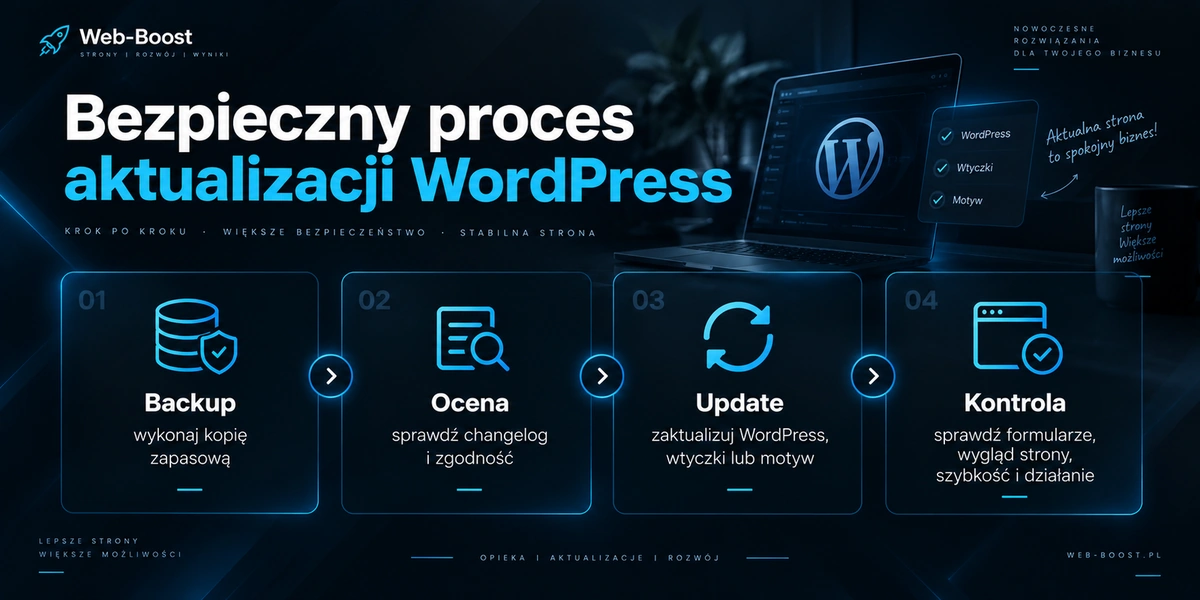
Pracuję na czterech krokach w stałej kolejności. Nie jest to skomplikowane — cała wartość leży w tym, że kolejność jest zawsze ta sama, więc nie da się przypadkiem pominąć żadnego etapu.
BACKUP → OCENA AKTUALIZACJI → UPDATE → KONTROLA
Sprawdź changelog przed aktualizacją
To krok pomijany najczęściej i jednocześnie ten, który najbardziej oszczędza czas. Zanim klikniesz, otwórz opis zmian wtyczki i sprawdź trzy rzeczy: czy to poprawka bezpieczeństwa, bo wtedy rośnie pilność; czy w opisie są ostrzeżenia o zmianach niezgodnych z poprzednią wersją; oraz czy wtyczka jest oznaczona jako zgodna z Twoją wersją WordPressa. WordPress sam podaje tę informację na liście wtyczek — przy każdej pozycji widnieje adnotacja o zgodności z Twoją wersją albo o tym, że wtyczka nie była z nią testowana. To drugie nie znaczy „nie aktualizuj”, ale znaczy „nie aktualizuj w pośpiechu”. Dokumentacja WordPressa zaleca ten przegląd także przed aktualizacją hurtową.
Wykonaj backup
Pełna kopia plików i bazy, zapisana poza serwerem, wykonana tego samego dnia. Nie tydzień temu. Jeśli kopie robi wtyczka albo hosting w harmonogramie nocnym, sprawdź, czy ostatnia faktycznie się udała, zamiast założyć, że tak.
Wprowadź aktualizację
Grupami, nie wszystko jednym kliknięciem. Osobno duże wtyczki, od których zależą inne. Osobno reszta. Jeśli aktualizujesz dziesięć wtyczek w jednej operacji i strona przestaje działać, masz dziesięciu podejrzanych. Jeśli w trzech grupach — masz trzech. To cała różnica przy szukaniu przyczyny.
Sprawdź stronę po aktualizacji
Kontrola zajmuje kilka minut i zawsze obejmuje ten sam zestaw:
- strona główna — czy ładuje się w całości i bez błędów układu,
- menu i nawigacja — czy wszystkie pozycje działają,
- formularze — wyślij testową wiadomość i sprawdź, czy naprawdę doszła,
- wersja mobilna — na telefonie, nie tylko w zwężonym oknie przeglądarki,
- panel WordPressa — czy da się zalogować i edytować treść,
- kluczowe podstrony — oferta, cennik, kontakt, najczęściej odwiedzane wpisy,
- sklep, jeśli działa — dodanie do koszyka, checkout i płatność testowa,
- integracje — analityka, newsletter, system rezerwacji, CRM,
- błędy w konsoli przeglądarki i w logu PHP, jeśli coś zachowuje się dziwnie,
- podstawowa wydajność — czy strona nie zwolniła; przy dłuższej przerwie w aktualizacjach warto zmierzyć czas ładowania przed i po.
To dokładnie ten proces, który wykonuję w ramach stałej opieki nad WordPressem — jeśli wolisz nie pilnować tego samodzielnie.
Co zrobić, gdy aktualizacja zepsuje stronę?
Biały ekran
Pusta biała strona zamiast treści oznacza zwykle błąd PHP, który zatrzymał wykonywanie kodu. Najczęstszą przyczyną jest konflikt wtyczki z nową wersją czegoś innego. Standardowa ścieżka diagnostyczna, którą zaleca też dokumentacja WordPressa, to wyłączanie wtyczek pojedynczo, aż znajdziesz tę, która powoduje problem. Jeśli panel jest niedostępny, to samo osiąga się przez zmianę nazwy folderu wtyczki przez FTP lub menedżer plików hostingu. Jeśli wyłączenie wszystkich wtyczek nie pomaga, kolejnym podejrzanym jest motyw.
Strona utknęła w trybie konserwacji
Komunikat o krótkiej konserwacji, który nie znika, to inny przypadek i zwykle mniej groźny, niż wygląda. W trakcie aktualizacji WordPress zakłada w katalogu głównym plik .maintenance ze znacznikiem czasu. Jeśli aktualizacja przerwie się w połowie, plik może zostać.
Warto znać jeden szczegół z kodu WordPressa: tryb konserwacji ma wbudowany limit czasu. WordPress sprawdza znacznik z tego pliku i jeśli jest starszy niż dziesięć minut, przestaje traktować tryb konserwacji jako aktywny — nawet gdy plik nadal istnieje. To znaczy, że komunikat wiszący znacznie dłużej niż dziesięć minut wskazuje na inny problem niż samo zostawione .maintenance. Jeśli mija kilka minut i nic się nie zmienia, usunięcie tego pliku jest najprostszym pierwszym krokiem.
Kiedy przywrócić backup
Kopię przywracam wtedy, gdy strona nie działa i nie wiadomo dlaczego, gdy sklep nie przyjmuje zamówień, albo gdy diagnoza zajmuje już dłużej, niż zajęłoby przywrócenie. W sklepie ta granica jest bardzo krótka: kilkanaście minut niedziałającego checkoutu to realna strata, więc najpierw przywracam działanie, a przyczyny szukam na kopii.
Kiedy naprawiać problem zamiast robić rollback
Jeśli objaw jest wyraźnie ograniczony — jedna sekcja wygląda inaczej, jedna wtyczka pokazuje ostrzeżenie, formularz zgubił formatowanie — naprawa jest zwykle szybsza i bezpieczniejsza od cofania. Rollback nie jest darmowy: jeśli po aktualizacji przyszły zamówienia, komentarze albo wysłane formularze, przywrócenie starszej bazy je usunie. Dlatego przy drobnych objawach naprawiam punktowo, a kopię trzymam jako plan B.
Automatyczne aktualizacje WordPress — kiedy mają sens?
Nie ma tu jednej odpowiedzi i nieufność wobec obu skrajności jest uzasadniona. Automatyczne aktualizacje zdejmują z Ciebie rutynę i skracają czas, w którym strona chodzi z niezałataną luką. Jednocześnie oznaczają, że zmiana może wejść w środku nocy, bez nikogo, kto sprawdzi jej skutek — a wtedy o problemie dowiadujesz się od klienta, nie od siebie.
Sensowny podział wygląda tak:
- Wydania poprawkowe rdzenia — zostaw automatyczne. To głównie łatki bezpieczeństwa, ryzyko jest niskie, a korzyść realna.
- Prosta strona firmowa z kilkoma popularnymi wtyczkami — automatyczne aktualizacje wtyczek zwykle mają sens, jeśli masz działający backup i regularnie na stronę zaglądasz.
- Wtyczki krytyczne dla działania (kreator stron, wtyczka wielojęzyczności, główna wtyczka sklepu) — ręcznie. Ich awaria jest widoczna od razu i na całej stronie.
- WooCommerce, płatności i integracje API — ręcznie, bez wyjątków. Zepsuty checkout to nie kwestia estetyki.
- Motyw — ręcznie, zwłaszcza jeśli były w nim jakiekolwiek modyfikacje.
- Duże wydania rdzenia — ręcznie i zaplanowane, najlepiej po sprawdzeniu na kopii.
Czego nie robić podczas aktualizacji WordPress?
- Nie aktualizuj wszystkiego jednym kliknięciem, jeśli masz zaległości z kilku miesięcy. Grupami — inaczej nie ustalisz, co zepsuło stronę.
- Nie aktualizuj bez świeżej kopii. „Zwykle przechodzi bez problemu” nie jest planem awaryjnym.
- Nie aktualizuj w piątek po południu ani przed wyjazdem. Jeśli coś się zepsuje, ktoś musi być dostępny.
- Nie aktualizuj sklepu w godzinach szczytu sprzedaży.
- Nie zamykaj przeglądarki w trakcie aktualizacji. To najczęstsza przyczyna zostawionego pliku
.maintenance. - Nie edytuj plików motywu bezpośrednio, jeśli nie jest to motyw potomny — najbliższa aktualizacja nadpisze zmiany.
- Nie zostawiaj nieużywanych wtyczek tylko dlatego, że są wyłączone. Nieaktualizowany kod na serwerze pozostaje kodem na serwerze. Usuwaj, nie dezaktywuj.
- Nie ignoruj wtyczek porzuconych przez autorów. Wtyczka bez aktualizacji od dwóch lat nie jest stabilna — jest bez opieki, więc zaplanuj zamiennik.
- Nie pomijaj weryfikacji po aktualizacji. To, że strona główna się otwiera, nie znaczy, że formularz kontaktowy nadal wysyła wiadomości.
Czy aktualizacje trzeba robić samodzielnie?
Nie trzeba, ale ktoś to robić musi — i musi to być ktoś, kto zauważy, gdy coś przestanie działać. Jeśli masz jedną prostą stronę, backup działa i pół godziny w miesiącu Ci nie przeszkadza, samodzielne aktualizowanie jest całkowicie rozsądne. Ten artykuł zawiera wszystko, co do tego potrzebne.
Zlecenie tego na zewnątrz ma sens w trzech sytuacjach: gdy strona zarabia i przestój kosztuje, gdy wtyczek i integracji jest tyle, że przegląd przestał być pięciominutowy, albo gdy po prostu wiesz o sobie, że do panelu nie zaglądasz. W praktyce to ostatnie jest najczęstszym powodem i zarazem najuczciwszym. Jeśli chcesz zobaczyć, jak taki stały rytm wygląda w praktyce, opisałem jak wygląda stała opieka nad WordPressem: co dokładnie dzieje się co miesiąc, co jest w zakresie, a co poza nim.
Najczęstsze pytania
Czy można pominąć jedną aktualizację?
Pojedynczą aktualizację funkcjonalną — tak, jeśli nowa wersja nie wnosi nic, czego potrzebujesz, a opis zmian nie wspomina o bezpieczeństwie. Poprawki bezpieczeństwa nie nadają się do pomijania. Problem pojawia się dopiero wtedy, gdy jedna pominięta zamienia się w nawyk.
Czy trzeba aktualizować wtyczki, których nie używam?
Lepiej je usunąć niż aktualizować. Wyłączona wtyczka nadal leży na serwerze wraz z całym swoim kodem. Jeśli nie potrafisz wskazać, co dana wtyczka robi na stronie, prawdopodobnie nie jest potrzebna.
Ile czasu zajmuje przegląd aktualizacji?
Na utrzymywanej regularnie stronie firmowej tygodniowy przegląd to zwykle kilka minut, a miesięczny z rdzeniem i motywem kilkanaście, wliczając kontrolę po. Nadrabianie półrocznych zaległości to zupełnie inna praca, którą lepiej zaplanować jako osobne zadanie, z kopią zapasową i kopią testową.
Czy aktualizacje mogą pogorszyć pozycje w Google?
Sama aktualizacja nie. Zaszkodzić może jej skutek uboczny: strona, która przestała się otwierać, wyraźnie zwolniła albo zgubiła znaczniki dodawane przez wtyczkę SEO. Dlatego kontrola po aktualizacji obejmuje też sprawdzenie, czy najważniejsze podstrony nadal działają i ładują się w podobnym czasie jak wcześniej.
Co zrobić, jeśli aktualizacja nie chce się zainstalować?
Najpierw sprawdź, czy nie został plik .maintenance i czy hosting nie zgłasza wyczerpanego limitu pamięci albo czasu wykonania skryptu. Jeśli aktualizacja przerywa się wielokrotnie w tym samym miejscu, wtyczkę można zaktualizować ręcznie: wyłączyć ją, podmienić folder na nową wersję przez FTP i włączyć ponownie — zawsze po zrobieniu kopii.
Nie chcesz pilnować aktualizacji samodzielnie?
Zobacz, jak wygląda stała opieka nad WordPressem: aktualizacje w stałym rytmie, kopie zapasowe, monitoring i konkretny czas pierwszej reakcji, kiedy coś przestanie działać.